AI智能体办公实战工作坊

围绕WorkBuddy的Excel、Word、PPT办公任务及Skill封装进行实操,适合希望练习重复性办公任务自动化的职场学员

2天,12小时 人工智能应用

课程大纲

导入篇:为什么是AI Agent,为什么是现在?

导入篇:为什么是AI Agent,为什么是现在?
一、日常耗时任务应用场景
  • 1. 每周写销售周报、汇总各区域数据
  • 2. 每月整理报销、合并多个Excel台账
  • 3. 筛选简历、整理面试反馈
  • 4. 收集竞品信息、做舆情简报
  • 5. 写技术文档、整理会议纪要
  • 应用认知:办公智能体的使用场景与实际任务需求
二、对话问答与智能体执行的工作方式比较
  • 对比:相比对话AI工具,它是会干活的AI
  • 1. 交互方式:一问一答VS一句话派活,自动执行
  • 2. 输出形态:文字建议,需手动搬运VS可直接使用的文件、表格、PPT
  • 3. 本地文件:比较所用工具的文件读写能力、授权与批量操作
  • 4. 多步骤任务:比较逐步交互与自主规划、连续执行
  • 5. 工作方式:你问我答VS你派活,我干完
  • 底层原理:Agent=大模型的理解能力+工具调用能力+自主规划能力
  • 【对比演示同一个任务:传统AI vs WorkBuddy】
  • 对比场景:销售数据汇总与周报生成
  • 操作流程
  • 1. 传统AI回复:“我无法直接操作本地文件,请您将文件上传……”
  • 2. WorkBuddy:检查生成的图表周报及任务执行结果
  • 核心讨论:任务交互方式与结果验收方式的变化
三、WorkBuddy的能力范畴与局限性
  • 1. WorkBuddy能做
  • 1)本地文件全流程操作——读写Excel、Word、PPT,批量处理
  • 2)多模态内容创作——文本、图表、PPT生成
  • 3)跨平台远程控制——微信/企微语音指令,远程操控电脑
  • 4)定时任务自动化——每天自动生成日报、定时抓取信息
  • 5)跨应用协同——Excel→PPT→邮件,一整套流程自动完成
  • 2. WorkBuddy不能做
  • 1)涉及线下物理操作的任务(不能帮你拿快递)
  • 2)需要人类主观判断的复杂决策
  • 3)违反数据隐私和安全规定的操作(不能访问未经授权的系统)
  • 底层原理:它不做关键词匹配,而是基于大模型对意图的深度理解

快速上手——三种工作模式与第一个任务

快速上手——三种工作模式与第一个任务
  • 痛点导入:一直用默认模式,不知道有其他模式,规划不好任务,还消耗token
一、三种模式的场景匹配指南
  • 1. Ask(顾问):只问不做,纯聊天
  • ——适用场景
  • 1)信息咨询
  • 2)头脑风暴
  • 3)方案探讨
  • 2. Plan(编导):先想方案,确认再干
  • ——适用场景
  • 1)多步骤复杂任务
  • 2)涉及重要文件的修改
  • 3. Craft默认模式(执行家):你说我做,直接干
  • ——适用场景:目标明确的执行类任务
  • 1)周报/日报自动生成
  • 2)批量文件整理与重命名
  • 3)Excel数据清洗与可视化报表生成
  • 4)PPT一键生成——从大纲到成品
  • 5)跨应用协同——Excel→Word→PPT全自动流水线
  • 核心区别:AI行动权限逐级递进
  • Ask(查看与问答)→Plan(先计划后确认)→Craft(执行任务);同时检查独立的操作权限设置
  • 操作原则:根据任务范围设置权限,重要操作先审核
二、跑通第一个任务(课堂实操)
  • 导入:从最简单的整理桌面文件开始
  • 实操演示:三种模式的实操效果对比
  • 示例指令:帮我整理桌面上的文件,按文件类型放入不同文件夹
  • 课堂实操练习:学员实操,对比不同模式的输出效果
三、远程操控配置——WorkBuddy“杀手锏”
  • 痛点:人在外面,家里电脑有事要处理
  • 远程配置关键:设置微信小程序集成,实现微信远程控制workbuddy干活
  • 底层原理
  • 1)对比工具的本地文件访问方式与权限边界
  • 2)Workbuddy安装在你本地电脑,能直接访问本地文件和应用
  • 实操演示:在微信的workbuddy小程序下发指令,电脑端的workbuddy开始干活
  • 实操练习:配置微信小程序→微信端下发指令→电脑端workbuddy干活

职场办公三件套——基于WorkBuddy的Excel、Word、PPT自动化实践

职场办公三件套——基于WorkBuddy的Excel、Word、PPT自动化实践
一、Excel自动化
  • 场景任务:月度销售数据清洗与汇总
  • 痛点1:数据分散,格式多样
  • 痛点2:格式列名不统一,VLOOKUP总是报错
  • 痛点3:做透视表、画图表耗时耗力
  • 实操演示:一句话自动化处理,实现数据清洗、汇总、图表化的全流程
  • ——方法论总结:四步法
  • 第一步:明确数据源
  • 第二步:定义清洗规则
  • 第三步:指定分析维度
  • 第四步:说明输出要求
  • 业务核对:辨析销售额、营收与GMV的含义和口径,再确认字段映射与统计规则
  • 课堂实操练习:按照四步法,完成Excel处理自动化(花名册批量处理/报销单批量核对)
二、Word文档自动化
  • 场景任务:会议纪要整理与格式规范
  • 痛点1:会议材料零散
  • 痛点2:结构不一致
  • 痛点3:格式不统一
  • 实操演示:一句话自动化处理,实现读取材料、整理结构、统一格式的全流程
  • ——方法论总结:三个关键点
  • 关键1:给路径
  • 关键2:定结构
  • 关键3:指格式
  • 底层原理:Workbuddy是本地安装、能直接读写文件,无需“复制→粘贴”的重复劳动,一次指令交付成品
  • 课堂实操练习:按照三个关键点,完成文档处理自动化(周报/项目汇报/工作总结等)
三、PPT自动化
  • 场景任务:制作工作总结汇报PPT
  • 痛点1:内容来源多
  • 痛点2:总结时间长
  • 痛点3:排版美化累
  • 实操演示:一句话自动化处理,实现读取内容、总结提炼、排版美化的全流程
  • ——方法论总结:三步法
  • 第一步:指定内容源头
  • 第二步:明确PPT要求
  • 第三步:指定汇报场景
  • 底层原理:LLM理解数据与内容之间的逻辑关系,自动提炼要点、规划页面、完成排版
  • 课堂实操练习:按照三步法,完成PPT处理自动化(季度汇报/项目汇报/业务汇报)

进阶实战——Skill技能封装与高阶应用

进阶实战——Skill技能封装与高阶应用
一、进阶:Skill技能包——从使用到创造
  • 1. Skill:可重复使用的操作说明书
  • 维度一:工作方式
  • 对比:每次重新描述需求VS封装成固定技能,一键调用
  • 维度二:方法论沉淀
  • 对比:在你脑子里,说不清楚VS固化到AI中,可共享给团队
  • 维度三:调用方式
  • 对比:长篇大论描述任务VS技能名+一句话参数
  • 维度四:学习曲线
  • 对比:每次从零开始VS逐步积累可复用技能与操作经验
  • 2. 使用方法:输入/调用指定Skill技能+输入文本指定,即可调用
  • 实操演示:市场竞品分析报告生成
  • ——方法论总结:四步法
  • 第一步:起名字
  • 第二步:描述功能
  • 第三步:编写指令
  • 第四步:保存并调用
  • 底层原理:Skill是把一系列指令固化成标准流程,方便复用
  • 课堂实操练习:按照四步法,把你工作上重复的事情,创建成自己专属的Skill

高阶:自动化、专家团与项目协作

高阶:自动化、专家团与项目协作
  • 功能一:定时任务
  • 解决问题:定期重复,不想每天手动触发
  • 适用场景:日报自动生成、定时数据抓取
  • 功能二:专家团
  • 解决问题:复杂问题,需要多个专业视角
  • 适用场景:合同审查(法律+财务+业务)
  • 功能三:项目功能
  • 解决问题:团队协作,多人+多AI一起干
  • 适用场景:跨部门项目、团队知识库共建

【课堂真实任务实战】

【课堂真实任务实战】
  • 课堂任务:基于本次课学到的知识,独立完成一个完整的工作流
  • 1. 任务说明
  • 1)选择任务:从你带来的真实工作任务中选一个
  • 2)设计指令:用我们学的框架(路径+结构+格式/给素材+定结构+指输出)
  • 3)执行任务:让WorkBuddy完成,观察执行过程
  • 4)检查结果:确认输出是否符合预期,必要时调整指令重新执行
  • 2. 独立实操(讲师指导)
  • 1)帮助任务不清晰的学员:先想清楚:你要处理什么?期望的输出是什么?
  • 2)指导指令设计:用框架说——要什么、结构是什么、格式是什么
  • 3)提醒使用Skill:如果是重复性工作,先创建Skill再执行
  • 4)解决执行中的报错和意外情况
  • 评选最佳:各组实践+讲师辅导+分享互动+评选最佳

结语:学习总结与落地行动

结语:学习总结与落地行动
  • 1. 课堂回顾:知道→会用→熟练→创造→独立
  • 2. 落地行动:30天行动计划(学员分享)
  • 3. Q&A:进阶路径、课程预告、自由交流

适合对象

全员(不限岗位、不限职级),无需任何AI或编程基础

课程定位与主要问题

本课程旨在帮助职场人士从“会用”到“用好”WorkBuddy,掌握AI Agent的任务设计方法论,让重复工作真正自动化

课程适配与选型边界

这部分用于判断《AI智能体办公实战工作坊》是否适合当前人工智能应用培训需求,重点看参训对象、业务场景、核心模块和讲师经验是否匹配

适合对象

全员(不限岗位、不限职级),无需任何AI或编程基础

业务问题

围绕WorkBuddy的Excel、Word、PPT办公任务及Skill封装进行实操,适合希望练习重复性办公任务自动化的职场学员

训练重点

WorkBuddy办公任务、Skill技能与工作流

选型判断

侧重使用WorkBuddy处理办公任务和封装技能,不等同于Dify应用开发课程

这门课程适合用于判断参训对象、讲师背景、课程大纲、训练收益和交付安排是否匹配;如果仍在了解主题概念,可先查看相关主题、方案或知识内容。具体配套材料与练习产出,以沟通后的课程安排为准。

核心收益

  • 让日常重复工作自动化——学会用WorkBuddy自动化处理日报汇总、Excel清洗、会议纪要等高频琐事,把时间还给创造性工作
  • 零代码打造专属AI助手,覆盖文档、数据、信息整理三大场景——通过Skill技能包和MCP连接学习创建专属AI助手,并核对授权范围
  • 建立AI Agent任务设计的方法论,避免“用了AI反而更慢”——掌握从“识别可自动化场景”到“设计Agent工作流”到“效果验证”的完整方法,学会判断什么任务适合交给Agent、什么不适合
查看更多收益 收起更多收益
  • 掌握WorkBuddy的使用技能,形成个人的AI办公实践方法

课程背景与交付信息

课程结合《AI智能体办公实战工作坊》的实际业务场景展开,帮助学员梳理当前背景、关键问题与后续落地动作。

课程时间

2天,12小时

授课方式

讲师讲授+实操演示+实操练习+案例研讨+小组讨论

课程工具

序号 工具名称 用途 1 WorkBuddy客户端 课程实操主工具(提前下载安装) 2 学员自带真实工作任务(1-2份) 实战练习需要

课程内容重点

01导入篇:为什么是AI Agent,为什么是现在?
02快速上手——三种工作模式与第一个任务
03职场办公三件套——基于WorkBuddy的Excel、Word、PPT自动化实践
04进阶实战——Skill技能封装与高阶应用
05高阶:自动化、专家团与项目协作
06【课堂真实任务实战】
07结语:学习总结与落地行动

讲师介绍

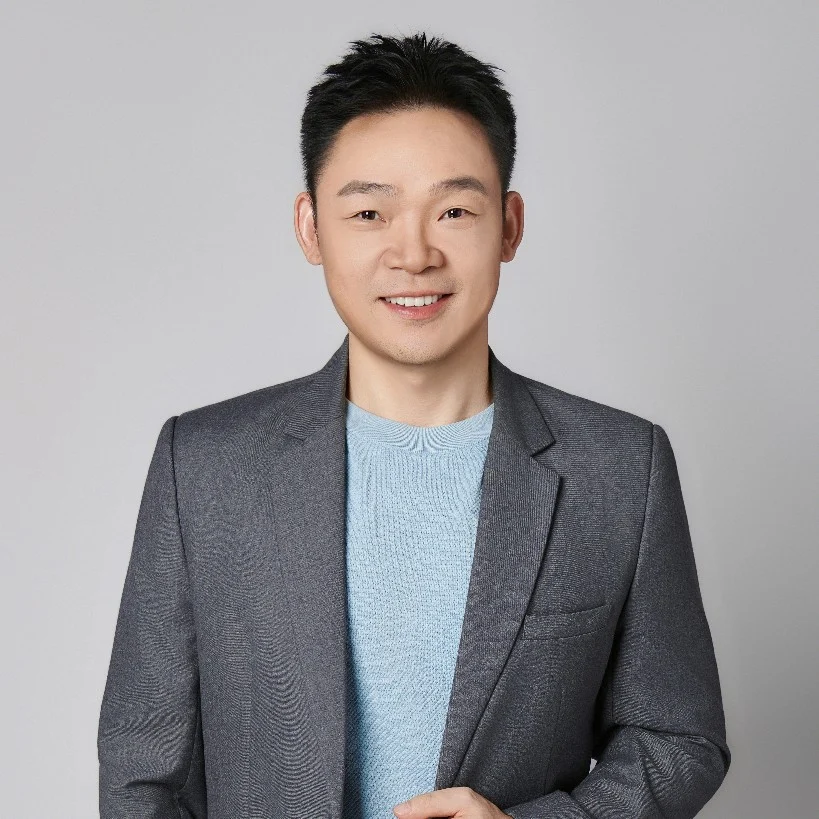
张闻川 讲师头像

张闻川

AI+企业智能提升实战专家

国防科大博士,前腾讯/360/深信服AI专家。20年AI算法研究与实战经验,主导30+AI落地项目,擅长将大模型、智能体技术转化为企事业生产力,累计降本增效超5000万元

互联网金融科技网络安全保险智能制造
查看讲师主页

课程差异说明

本课程旨在帮助职场人士从“会用”到“用好”WorkBuddy,掌握AI Agent的任务设计方法论,让重复工作真正自动化

课程常见问题

这门课适合哪些学员?

全员(不限岗位、不限职级),无需任何AI或编程基础。

课程重点是什么?

围绕WorkBuddy的Excel、Word、PPT办公任务及Skill封装进行实操,适合希望练习重复性办公任务自动化的职场学员

与同主题课程如何区分?

侧重使用WorkBuddy处理办公任务和封装技能,不等同于Dify应用开发课程

课程安排多长时间?

课程通常可按2天,12小时安排,具体节奏会结合企业培训目标、学员基础和现场安排确认

实操工具和交付物如何确认?

可围绕课程大纲确认工具账号、访问权限、练习环境与交付安排;页面所述练习不代表固定交付物或业务效果保证